使用 Visual Studio Code(后文简称 VS Code) 写代码是非常方便的,但是不少新手使用时总是出错,比如不能编译、语法错误不会提示等。为了大家可以更好使用这个 IDE ,我结合我个人经验写了一篇文章(前人栽树,后人乘凉嘛)。这篇文章不算长,如果有地方写的不好、出现错误,或者有更好的建议,欢迎各位神犇提出,谢谢大家!
打开 VS Code 的官网下载安装包(点击这里快速下载),安装包下载好了以后,直接打开安装。安装好之后,直接打开。
这时,有的同学发现,界面是纯英文的,这对于英语学不好的同学可不大好了。我们按下这个按钮(如下图)。

然后在搜索框输入这个:
Chinese (Simplified) (简体中文) Language Pack for Visual Studio Code
弹出来的第一个扩展就是我们要的,动动鼠标下载一下就可以了(如下图)。

扩展下载需要网络,没有网用不了。
现在,我们的 VS Code 界面就是中文了(如下图)。
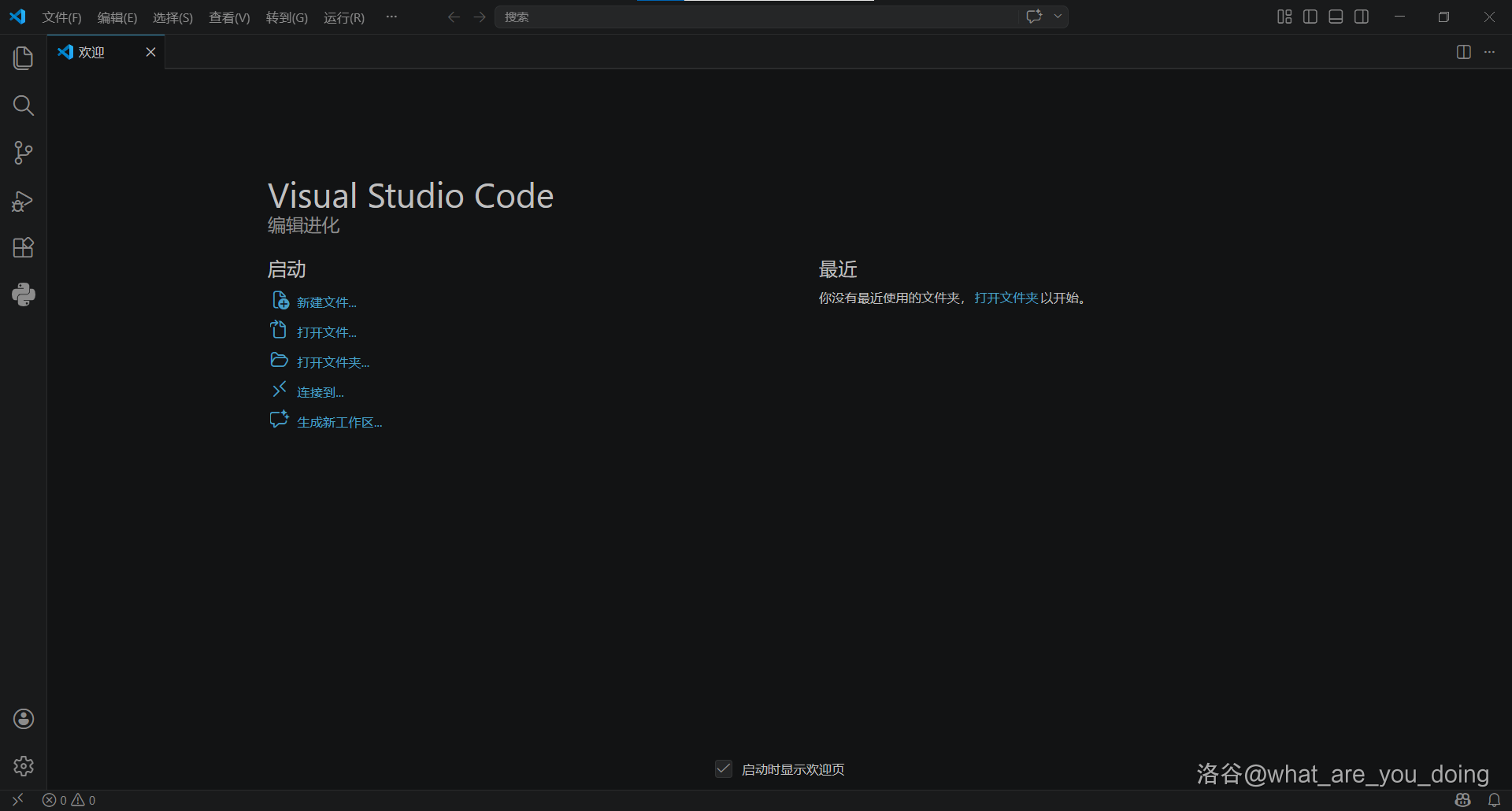
这时,有的同学说了,为什么他的 VS Code 还是英文的呢?
作者提示:你是不是没有重启 VS Code?
这是最重要的一步,如果没有弄好,是不可以使用的哦。
先打开 MGinW64 的官网下载文件夹或压缩包:
为了方便大家,我把 MGinW64 放在 这里。 提取码自动填充。
接下来,我们要配置 G++。
提示:如果你是新手,可以跳过配置 MGinW64 这一步。这个方法其实不要配置也可以使用,不过,下载 MGinW64 是必须的。
D:\C++\MGinW64\bin (这是作者的 MGinW64 中的 bin 路径,读者要换成自己的路径)。配置好了以后,打开命令提示符,输入 g++ ,如果输出:
g++: fatal error: no input files
compilation terminated.
就是对的。
如果输出:
'g++' 不是内部或外部命令,也不是可运行的程序
或批处理文件。
就是错的(其实作者也在这里卡了114514分钟)。
现在,容易卡住的部分已经完成了。
这个是最难的一步,还要手写代码,但是代码作者贴出来了(不可能让你们受苦的,放心)。
我们再按下这个按钮(如下图)。
然后在搜索框输入这个:
C/C++ IntelliSense, debugging, and code browsing.
弹出来的第一个扩展就是我们要的,动动鼠标下载一下就可以了(如下图)。
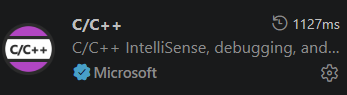
下载好了,记得重启 VS Code(不可以使用别怪我没提醒啊)。
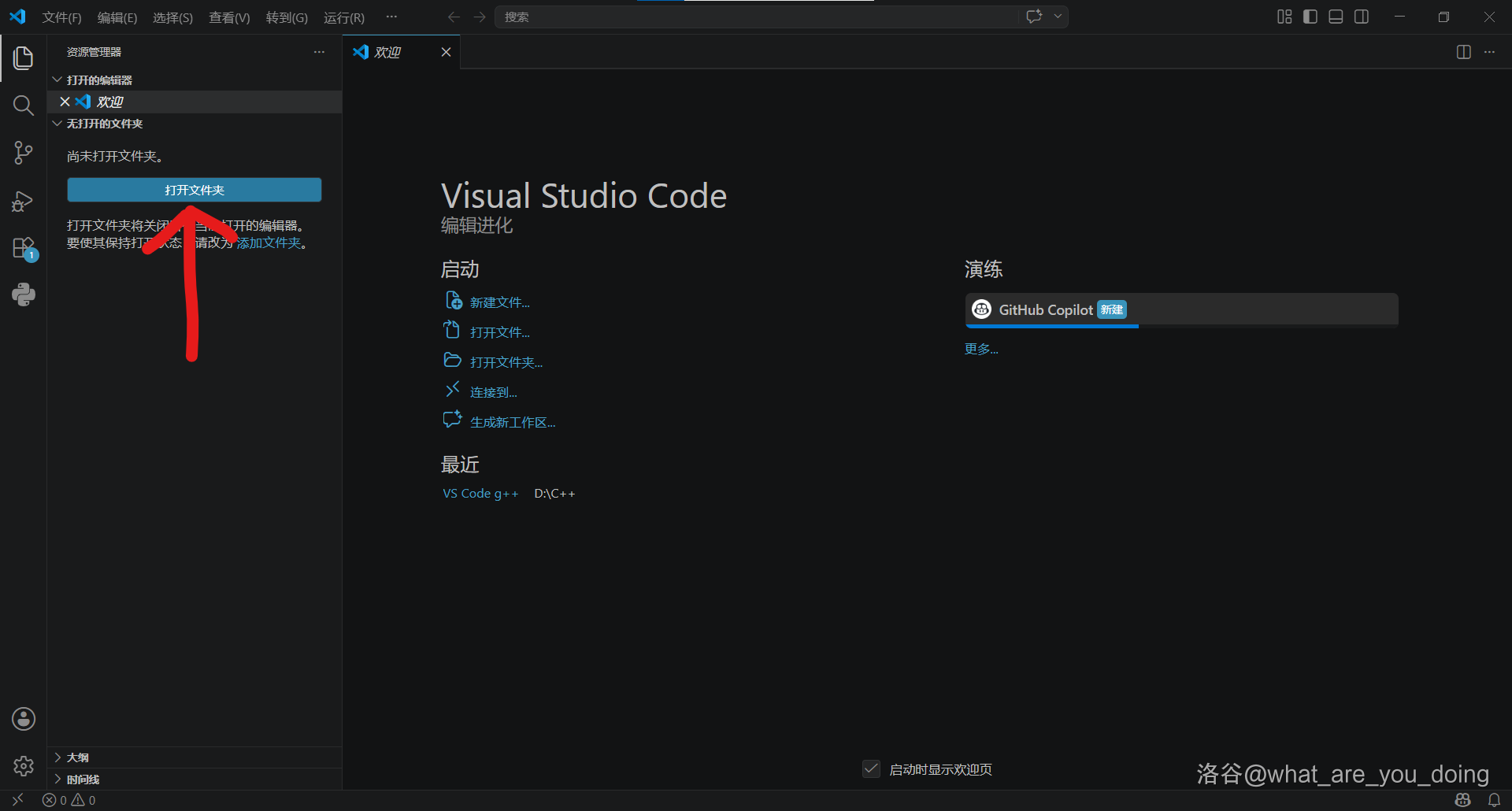
然后在 D盘 创建一个文件夹,随便起一个名字,接下来用 VS Code 打开(如下图)。
 .
.
接下来在这个文件夹新建一个文件夹,重命名为 .vscode 。
在这个文件夹写三个程序,分别命名为c_cpp_properties.json launch.json tasks.json,每个代码不可以命名错了,不然会出错。
//c_cpp_properties.json
{
    "configurations": [
        {
            "name": "Win32",
            "includePath": [
                "${workspaceFolder}/**"
            ],
            "defines": [
                "_DEBUG",
                "UNICODE",
                "_UNICODE"
            ],
            "compilerPath": "D:\\C++\\MinGW64\\bin\\g++.exe"
            /*
            路径换成自己的路径
            把“\” (单反斜杠) 换成 “\\” (双反斜杠),不然会报错。
            */
        }
    ],
    "version": 4
}
//launch.json
{
    "version": "0.2.0",
    "configurations": [
        {
            "name": "(gdb) Launch",
            "type": "cppdbg",
            "request": "launch",
            "program": "${fileDirname}/${fileBasenameNoExtension}.exe",
            "args": [],
            "stopAtEntry": false,
            "cwd": "${fileDirname}",
            "environment": [],
            "externalConsole": true,
            "MIMode": "gdb",
            "miDebuggerPath": "D:\\C++\\MinGW64\\bin\\gdb.exe",
            /*
            路径换成自己的路径
            把“\” (单反斜杠) 换成 “\\” (双反斜杠),不然会报错。
            */
            "setupCommands": [
                {
                    "description": "Enable pretty-printing for gdb",
                    "text": "-enable-pretty-printing",
                    "ignoreFailures": true
                }
            ],
            "preLaunchTask": "build"
        }
    ]
}
//tasks.json
{
    "version": "2.0.0",
    "tasks": [
        {
            "type": "cppbuild",
            "label": "build",
            "command": "D:\\C++\\MinGW64\\bin\\g++.exe",
            /*
            路径换成自己的路径
            把“\” (单反斜杠) 换成 “\\” (双反斜杠),不然会报错。
            */
            "args": [
                "-fdiagnostics-color=always",
                "-g",
                "${file}",
                "-o",
                "${fileDirname}\\${fileBasenameNoExtension}.exe"
            ],
            "options": {
                "cwd": "D:\\C++\\MinGW64\\bin"
                /*
                路径换成自己的路径。
              注释也要删,不然也会报错(VS Code 不支持中文)
                */
            },
            "problemMatcher": [
                "$gcc"
            ],
            "group": {
                "kind": "build",
                "isDefault": true
            },
            "detail": "调试器生成的任务。"
        }
    ]
}
免责声明:代码是 AI 写的,不是作者本人写的。
写好代码后,可以开始测试了。按下 F5 键调试。我们可以写一个简单的代码,如这个代码:
#include<cstdio>
using namespace std;
int main(){
    printf("Use VS Code write my code.\n");
    //|_____Hello World_____|
    return 0;
}
还可以进行一种测试,比如不加分号,或者一些明显的错误,看一下 VS Code 会不会有反应,如果使用了红色波浪线,说明是可以的。
现在,我们可以开始使用 VS Code 继续刷题或着写一些长代码了。
如果遇到了一些困难,可以私信作者,作者可以给出一些解答。
下面是一些常见问题的询问和回答:
Q : 使用 VS Code 写代码有什么好处呢?
A : VS Code 有代码补全,可以快速写代码;还有提前报错,可以避免一次编译直接弹一大推的报错信息;如果登录了,可以有智能代码补全和 AI 助手,能更方便解决一些奇奇怪怪的错误。最重要的是,这个 IDE 还是免费的。
Q : 智能代码补全和 AI 助手是免费的吗,要不要钱?
A : 这些是不用钱的,不过每个月有一定额度,用完就只能等下个月或者充钱了。
Q : 为什么刚启动 VS Code 的时候,就算有错误也不会指出呢?
A : 因为 VS Code 是要靠扩展的,扩展没有启动,自然不会报错了。
Q : 没有网络可以使用 VS Code 吗?
A : 可以,不过需要提前配置。如果没有配置,那可以先配置 G++,然后使用内部自带的终端编译,再打开 exe。不过没有网络,就不可以使用智能代码补全和 AI 助手了,但是普通代码补全是可以使用的(前提要配置好)。
Q : 除了 C++以外,VS Code 还可以安装什么语言?
A : 可以安装的语言还是很多的,比如 Python,Java 等几十种语言,甚至还可以配置 生成 PDF,还是特别实用的。
Q : VS Code 对 Windows 系统有什么要求?
A : 对于 Windows 要 Windows 7 以上,最好在 Windows 10 和 Windows 11。
最后,我要说一句:

